Sletting av varsler
Det er to måter å slette et varsel på:
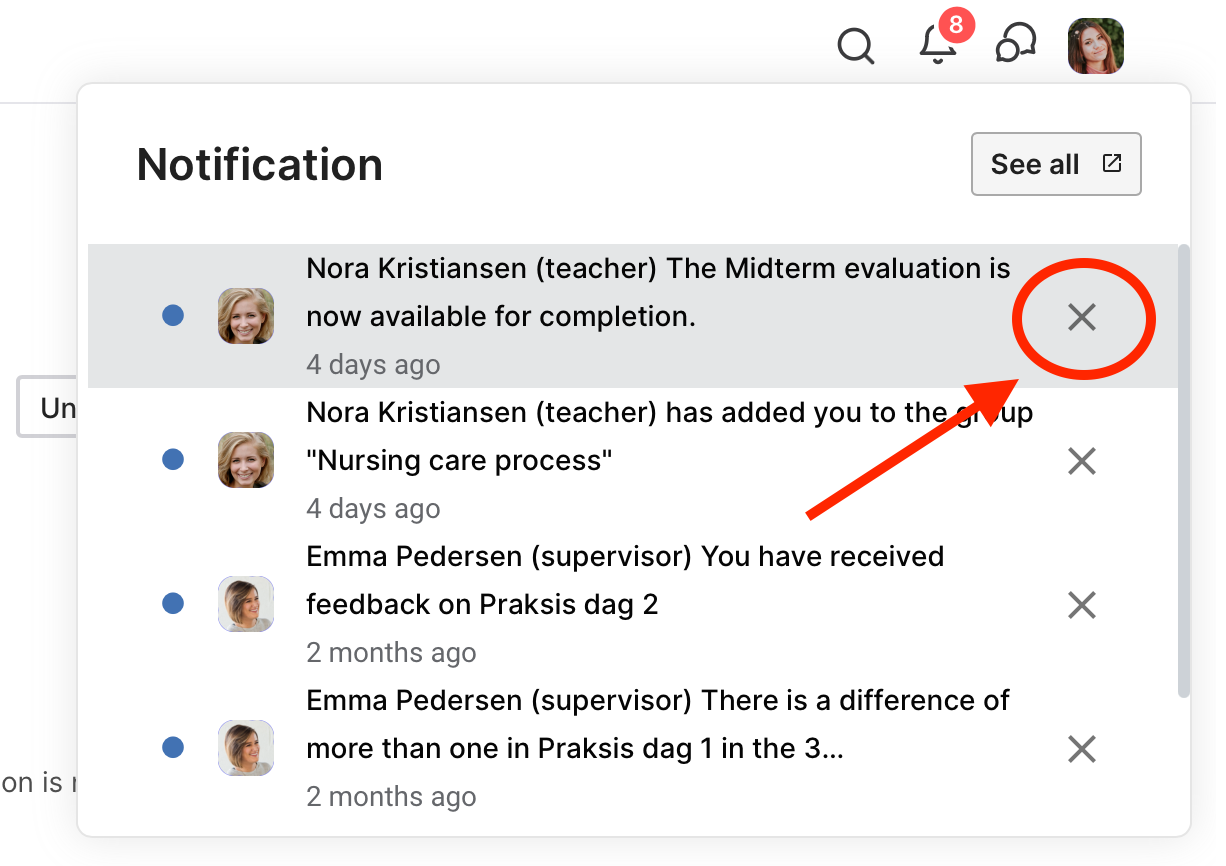
I pop-up-vinduet:
Klikk på varselikonet.
Hold musepekeren over varselet og klikk på "X"-ikonet.
Bekreft valget.
I "Se alle"-vinduet:
Klikk på varselikonet.
Klikk på "Se alle"-knappen.
Klikk på 3-punkts-ikonet ved slutten av varselet.
Velg alternativet "Slett".
Bekreft valget.
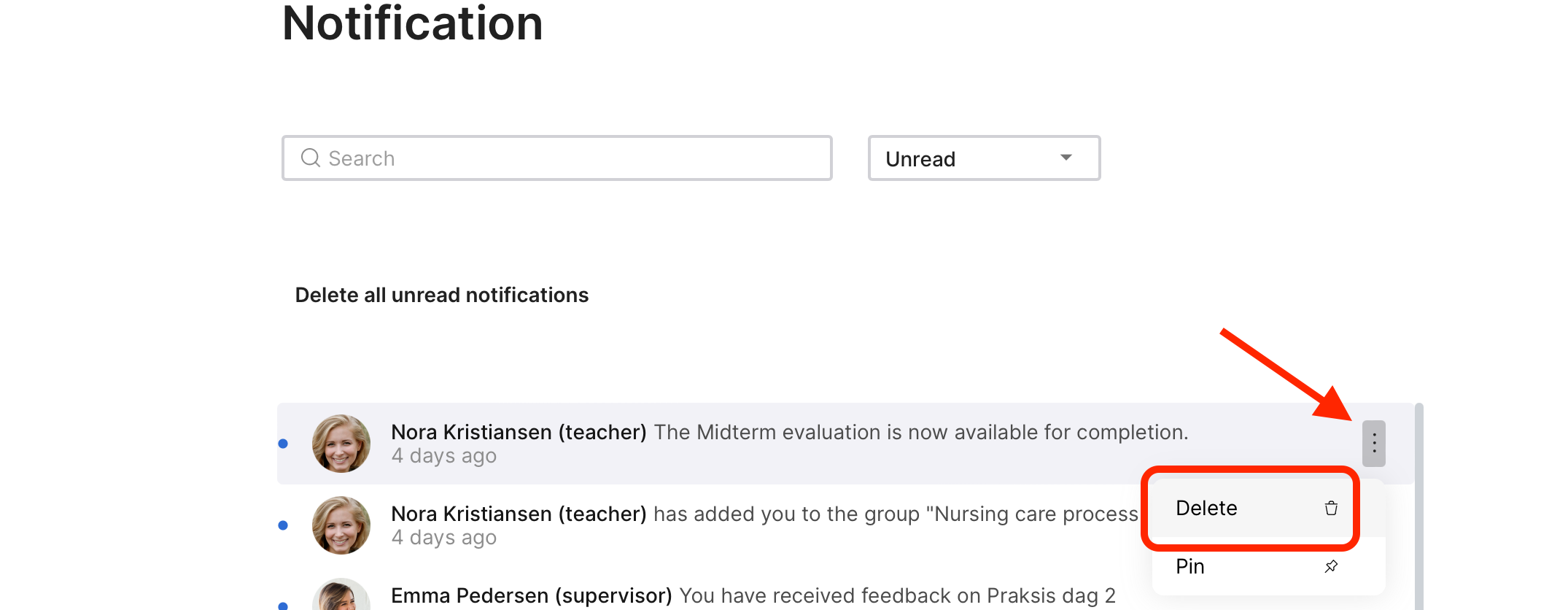
Slettede varsler kan vises igjen ved å velge "Slettet" fra filteralternativene.
Sletting av alle varsler:
Klikk på varselikonet.
Klikk på "Se alle"-knappen.
Klikk på "Slett alle"-knappen.
Bekreft valget.
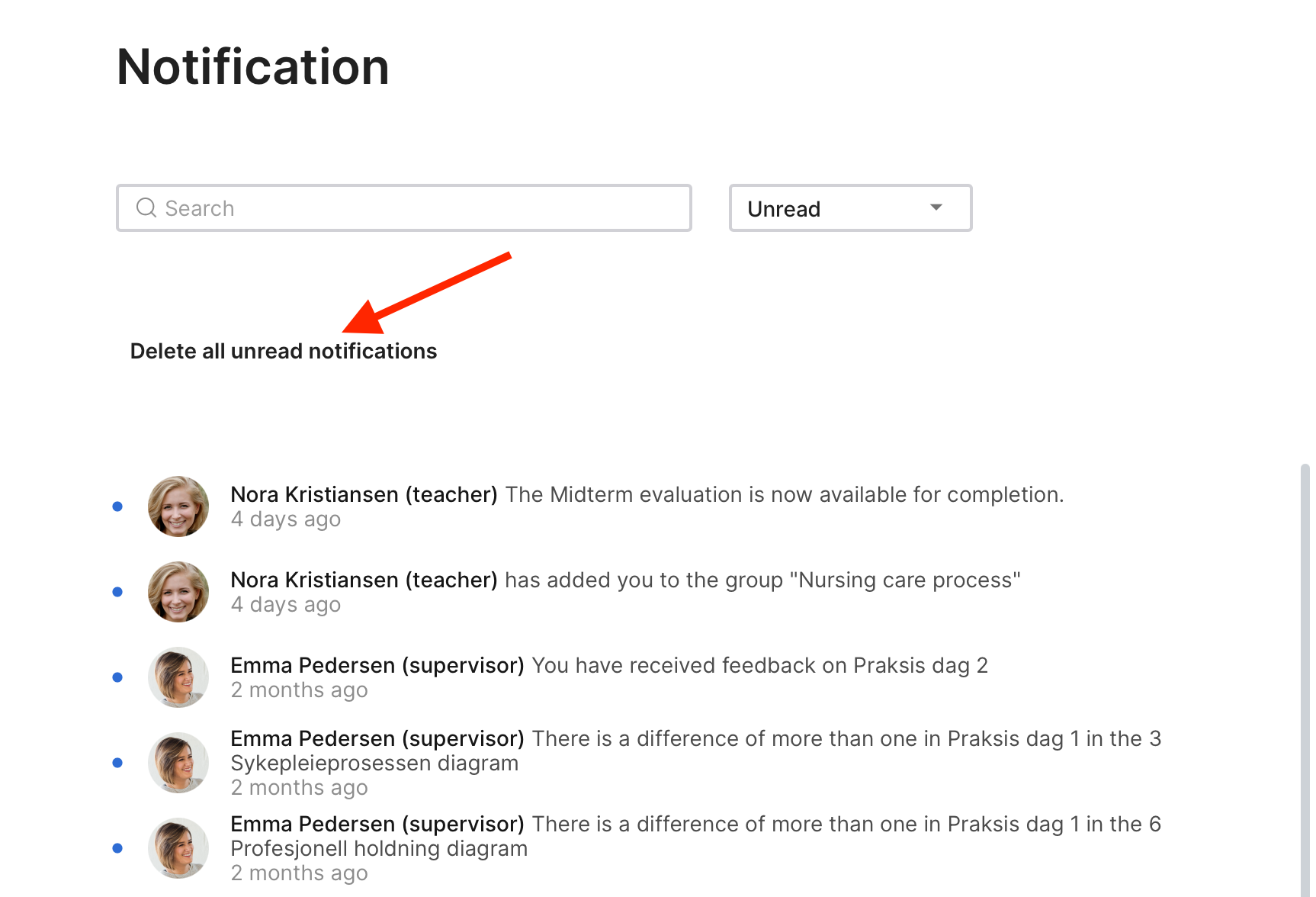
Slettede varsler kan vises igjen ved å velge dem fra filteret.
Permanent sletting av varsler: For å slette et varsel permanent:
Klikk på varselikonet.
Klikk på "Se alle"-knappen.
Velg alternativet "Slettet" fra filteret.
Finn varselet og klikk på 3-punkts-ikonet.
Velg alternativet "Slett".
Bekreft valget.
Å slette et varsel permanent betyr at det ikke kan angres og vil ikke bli vist igjen.
For å slette alle varsler permanent:
Klikk på varselikonet.
Klikk på "Se alle"-knappen.
Velg alternativet "Slettet" fra filteret.
Klikk på "Slett permanent alle varsler"-knappen.
Bekreft valget.
Å slette alle varsler permanent betyr at de ikke kan gjenopprettes senere. Vær sikker på at du vil slette alle varsler permanent før du klikker på "Slett alle varsler permanent" -knappen.
For å få en dypere forståelse av hvordan du sletter varsler permanent, vennligst fortsett med veiledningen nedenfor.
Gjenoppretting av varsler:
For å gjenopprette et slettet varsel:
Klikk på varselikonet.
Klikk på "Se alle"-knappen.
Velg alternativet "Slettet".
Klikk på trepunktsikonet ved siden av varselet som skal gjenopprettes.
Velg alternativet "Gjenopprett".
Bekreft valget.
Gjenoppretting er bare mulig for varsler som er slettet og ikke permanent slettet.